发布第一帖的完整步骤:从打字到选谁能回复
发帖入口
打开应用底部中间的笔和纸图标(网页版在页面顶部),进入发帖器(New thread)。
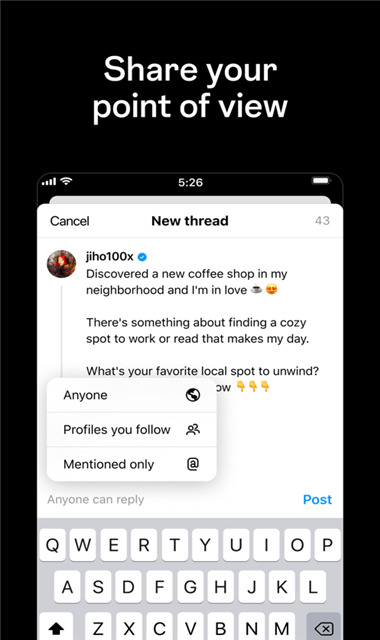
完整步骤
- 输入正文:上限 500 字符,右侧计数器实时显示剩余额度;
- 按需加附件:输入框下方的工具条可加图片、视频、投票等(详见后续各页);
- 选回复权限:点输入框下方"任何人都可以回复"一行,三选一:
- Anyone——任何人可回复
- Profiles you follow——仅你关注的人
- Mentioned only——仅被提及的人
- 点 Post 发布:帖子进入你的档案与信息流。
发帖器按钮速查
| 按钮 | 作用 |
|---|---|
| 相机/图片图标 | 添加照片或视频 |
| 三点/更多图标 | 投票、剧透标记等扩展项 |
| 回复权限行 | 设置谁能回复 |
| Post | 发布 |
新手最容易踩的三个坑
- 忘了切账号:多账号用户发帖前看一眼顶部头像,见多账号切换;
- 以为发出去还能随便改:编辑窗口只有 15 分钟,见编辑与删除帖子;
- 公开档案发隐私内容:公开档案的帖子会进公共推荐流,被截图转发不可控,拿不准就用幽灵帖(见幽灵帖怎么发)。
发完之后
帖子下方的四个按钮(点赞、回复、转发、引用)就是互动工具箱,逐个说明见互动与对话一章。